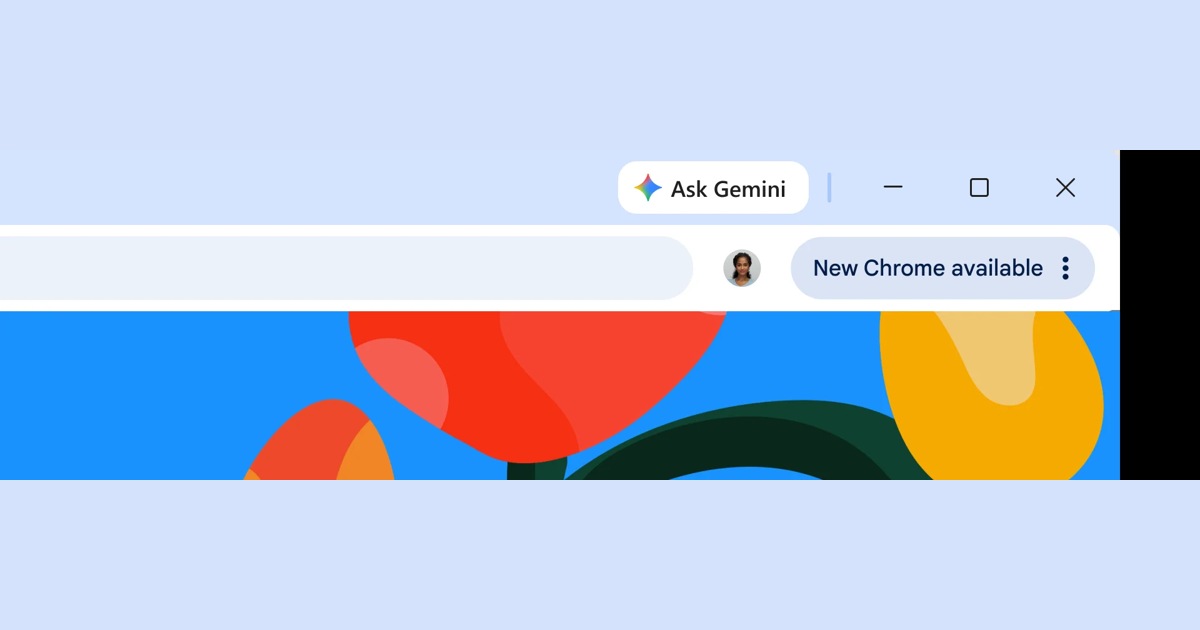
ترك متصفح كروم مفتوحًا طوال اليوم لا يعني أن التحديث الأمني أصبح مطبقًا. قد ينزل التحديث في الخلفية، ثم ينتظر إعادة تشغيل المتصفح. لذلك تبدأ الحماية بخطوتين مختلفتين: فحص النسخة المتاحة لجهازك، ثم إكمال إعادة التشغيل عند طلبها.
تزداد أهمية هذه الخطوة بعد إعلان جوجل في 9 نوفمبر عن ثغرة تحمل الرقم CVE-2026-125350، قالت إن استغلالًا لها موجود في هجمات فعلية. هذا لا يعني أن كل مستخدم تعرض للاختراق، ولا أن تنزيل رقم بعينه من موقع خارجي هو الحل. المسار الصحيح هو تحديث Chrome من قناته الرسمية.
كيف تحدث كروم على ويندوز وماك؟
- احفظ المستندات وأي نصوص لم ترسلها بعد، وأنهِ ما يلزم من العمل داخل صفحات الويب.
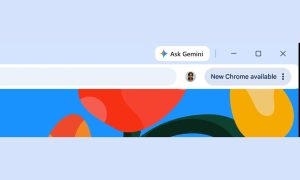
- افتح Chrome واضغط قائمة النقاط الثلاث أعلى النافذة.
- اختر «مساعدة» ثم «حول Google Chrome»؛ وبالإنجليزية Help ثم About Google Chrome.
- تعرض الصفحة رقم الإصدار وتفحص التحديثات تلقائيًا. انتظر اكتمال الفحص والتنزيل إذا ظهر تحديث.
- إذا ظهر زر «إعادة التشغيل» أو Relaunch، اضغطه لتطبيق التحديث. تنزيل الملفات وحده لا يكمل هذه الخطوة.
- بعد عودة المتصفح، افتح صفحة «حول» مرة أخرى للتأكد من حالة التحديث وقراءة رقم النسخة.
توضح جوجل أن كروم يعيد فتح النوافذ وعلامات التبويب العادية بعد إعادة تشغيله، لكنه لا يعيد نوافذ التصفح المتخفي. لا تعتمد على استعادة الصفحات لحفظ نص غير مرسل؛ احفظه بنفسك قبل الإغلاق. وإذا اخترت «ليس الآن»، يؤجل تطبيق التحديث إلى إعادة التشغيل التالية.
على لينكس، تستخدم مدير الحزم لتحديث Chrome بحسب دليل جوجل. أما أجهزة Chromebook فتحدث المتصفح عبر تحديث نظام الجهاز، وليست خطوات ويندوز وماك بديلًا لذلك.
كيف تحدث كروم على أندرويد؟
- افتح تطبيق Google Play على هاتفك أو جهازك اللوحي.
- اضغط صورة الحساب أعلى الشاشة، ثم «إدارة التطبيقات والجهاز» أو Manage apps & device.
- ضمن «التحديثات المتاحة»، ابحث عن Google Chrome.
- اضغط «تحديث» بجوار التطبيق إذا كان الخيار ظاهرًا، وانتظر اكتماله.
- لمعرفة رقم النسخة، افتح Chrome ثم قائمة النقاط الثلاث و«الإعدادات» و«حول Chrome».
قد يتحدث التطبيق تلقائيًا بحسب إعدادات Google Play. ويذكر دليل جوجل الحالي أن Chrome يدعم أندرويد 10 فأحدث؛ لذلك لا تفترض أن جهازًا بنظام أقدم سيحصل على أحدث نسخة. ظهور زر «فتح» بدل «تحديث» ليس وعدًا بوصول أحدث طرح عالمي إلى كل جهاز في اللحظة نفسها.
هل يجب أن يظهر Chrome 158 عند الجميع؟
لا. عند مراجعة سجل جوجل في 13 نوفمبر 2026، كان إعلان 11 نوفمبر للقناة المستقرة يذكر 157.0.8103.78 أو 157.0.8103.79 لويندوز وماك، و157.0.8103.78 للينكس. وأعلنت الشركة أيضًا 157.0.8103.78 لأندرويد مع طرح تدريجي.
وفي 12 نوفمبر بدأت جوجل طرحًا مبكرًا مستقرًا لـChrome 158 لنسبة صغيرة من مستخدمي ويندوز وأندرويد. لذلك لا يكفي أن تقارن الرقم الرئيسي على جهازك برقم منشور في خبر، ولا تحتاج للانتقال إلى النسخة التجريبية للحصول على التحديث المعتاد. الأرقام هنا مرجع مؤرخ، وليست تعليمات لتثبيت إصدار أقدم إذا عرضت القناة الرسمية نسخة أحدث.
ماذا تفعل إذا لم يكتمل التحديث؟
ابدأ بقراءة الرسالة الظاهرة في صفحة «حول» أو متجر Play، وتحقق من اتصال الجهاز ومن دعم نظام التشغيل. إذا كان المتصفح تابعًا للعمل أو المدرسة وتتحكم المؤسسة في تحديثاته، راجع مسؤول التقنية بدل محاولة تجاوز السياسة أو تثبيت ملف عشوائي.
لا تدخل كلمة مرورك في صفحة تزعم أن زيارة موقع تتطلب «تحديث كروم» عبر ملف مرفق أو رابط غير معروف. افتح المتصفح أو المتجر بنفسك واتبع الخطوات السابقة. ولتفاصيل الأخطاء، استخدم دليل جوجل الرسمي لمشكلات تحديث Chrome.
الخلاصة: افحص التحديث من داخل Chrome على الكمبيوتر أو Google Play على أندرويد، ثم أكمل إعادة التشغيل المطلوبة. اختلاف توقيت الطرح لا يبرر تجاهل التحديث المتاح، كما أن تحديث المتصفح لا يغني عن تحديث نظام التشغيل والحذر من الروابط والملفات.
المصادر: تحديث Chrome على الكمبيوتر، تحديثه على أندرويد، الإعلان الأمني في 9 نوفمبر، تحديث الكمبيوتر في 11 نوفمبر، وسجل الإصدارات والطرح المبكر. راجعناها في 13 نوفمبر 2026.