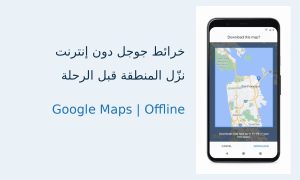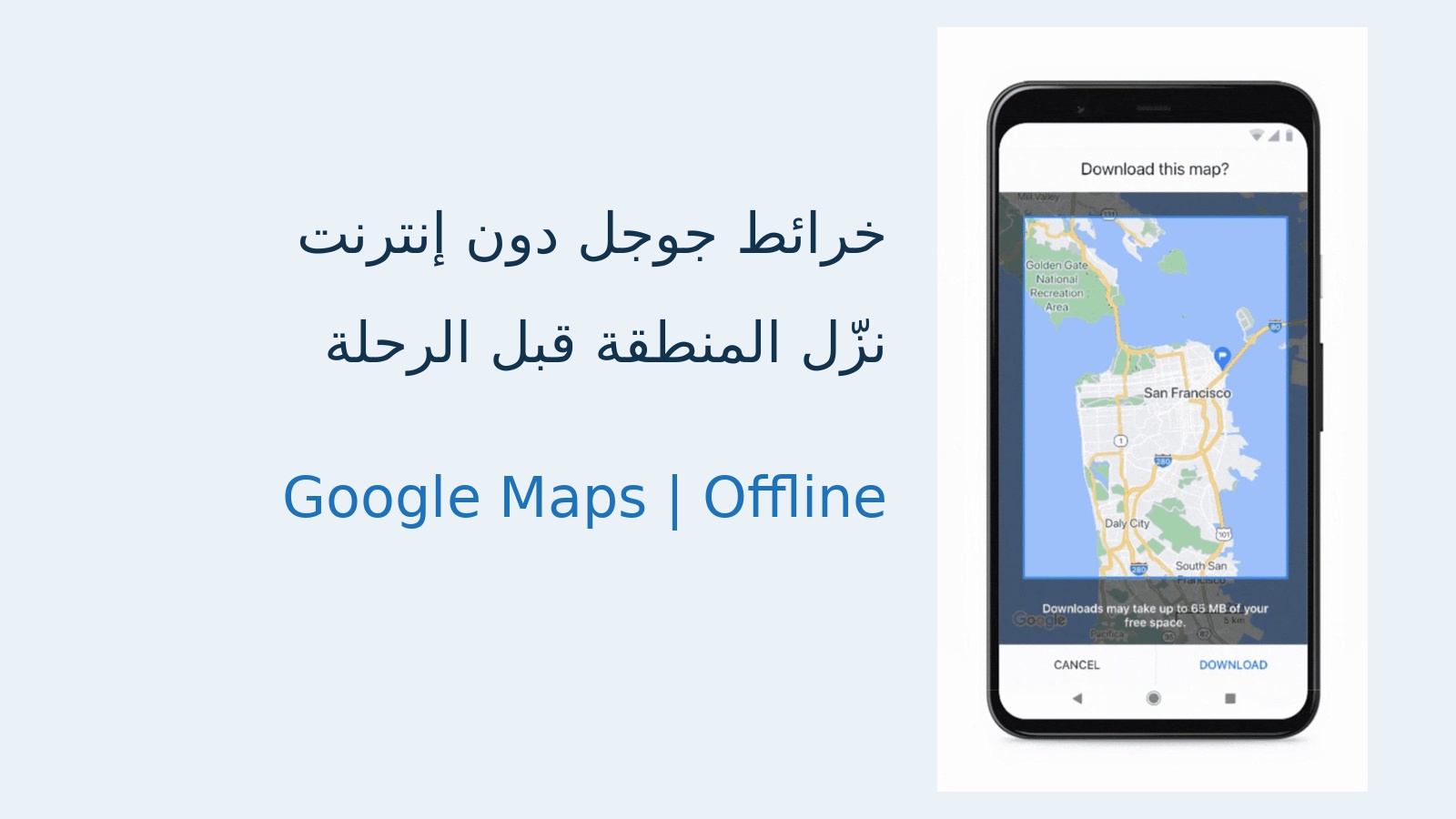
قبل السفر أو المرور بمنطقة ضعيفة التغطية، يمكنك تنزيل جزء من خرائط جوجل على الهاتف لاستخدامه دون اتصال. لكن الخريطة المحفوظة ليست نسخة كاملة من الخدمة: تفيد في إرشادات القيادة داخل نطاق التنزيل، ولا توفر دون إنترنت حركة المرور الحية أو مسارات بديلة أو اتجاهات المشي والدراجات والمواصلات العامة.
هذا دليل للخطوات الحالية على أندرويد وآيفون، لا إعلان عن ميزة جديدة. وتوضح جوجل أن التنزيل غير متاح في بعض الدول أو المناطق لأسباب منها القيود التعاقدية ودعم اللغة وصيغ العناوين. لذلك تحقق من المنطقة المطلوبة داخل التطبيق قبل الاعتماد عليها، ولا تفترض أن كل مكان في مصر أو وجهة سفرك قابل للتنزيل.
الطريقة المشتركة: اختر المساحة بنفسك
- اتصل بالإنترنت وافتح تطبيق Google Maps على الهاتف.
- اضغط صورة حسابك أو الحرف الأول من اسمك، ثم «الخرائط بلا اتصال» أو Offline maps.
- اختر «تحديد خريطتك الخاصة» أو Select your own map.
- عدّل إطار الخريطة ليشمل المساحة التي تريد حفظها، ثم اضغط «تنزيل».
النقطة المهمة أن يقع الطريق بالكامل داخل المساحة المحفوظة، وليس عنوان الوصول وحده. فإذا كانت الرحلة تمر خارج الإطار، لا يكفي أنك نزّلت الحي الذي ستصل إليه. انتظر انتهاء التنزيل قبل مغادرة الاتصال، وراجع قائمة الخرائط للتأكد من وجود المنطقة التي اخترتها.
التنزيل من صفحة مكان على أندرويد
- افتح خرائط جوجل وأنت متصل بالإنترنت ومسجل الدخول، وفق شروط دليل أندرويد الرسمي.
- ابحث عن المدينة أو المكان المطلوب.
- في بطاقة المكان، مرر إلى اليمين، ثم افتح «المزيد».
- اختر «تنزيل خريطة بلا اتصال»، ثم «تنزيل».
تُحفظ الخرائط افتراضيًا في مساحة الهاتف الداخلية. ويمكن في الأجهزة المناسبة استخدام بطاقة SD؛ وتوضح جوجل أن أندرويد 6.0 أو الأحدث يتطلب أن تكون البطاقة معدّة كوحدة تخزين محمولة. وإذا غيّرت مكان التخزين، تحتاج إلى تنزيل الخريطة من جديد. لا تغيّر تهيئة بطاقة تحتوي ملفات مهمة لمجرد حفظ خريطة عليها.
التنزيل من صفحة مكان على آيفون
- افتح Google Maps على آيفون أو آيباد وأنت متصل بالإنترنت، مع عدم استخدام وضع التصفح المتخفي.
- ابحث عن المكان، ثم اضغط اسمه أو عنوانه أسفل الشاشة.
- افتح «المزيد»، واختر «تنزيل خريطة بلا اتصال»، ثم «تنزيل».
ويمكن بدل البحث عن مكان اتباع طريقة «تحديد خريطتك الخاصة» من قائمة الخرائط بلا اتصال. وقد تختلف لغة الأزرار حسب لغة التطبيق؛ أسماء الخيارات الإنجليزية هنا للمساعدة في التعرف عليها، وليست مطالبة بتغيير إعدادات الحساب.
ما الذي يعمل وما الذي لا يعمل دون اتصال؟
بعد تنزيل المنطقة، تستطيع الخرائط إرشادك إلى وجهتك عند ضعف الإنترنت أو انقطاعه، بشرط بقاء الطريق كله ضمن الخريطة المحفوظة. لكن دليل جوجل يستبعد اتجاهات المواصلات العامة والدراجات والمشي أثناء عدم الاتصال. وفي القيادة، لن تحصل على بيانات الزحام أو المسارات البديلة.
لذلك لا تستخدم هذا الوضع باعتباره بديلًا مكافئًا لخريطة حية، خصوصًا إذا كنت تحتاج إلى متابعة ازدحام الطريق. وإذا كانت رحلتك تعتمد على المشي أو المواصلات العامة، فلا تبنِ خطتك على أن تنزيل المنطقة سيتيح إرشادات هذه الوسائل دون إنترنت.
راجع الصلاحية والتحديث قبل الرحلة
الخرائط المنزلة تحتاج إلى التحديث قبل انتهاء صلاحيتها. وتقول جوجل إن التطبيق يحاول تحديث المنطقة تلقائيًا عند الاتصال بواي فاي إذا تبقى على انتهائها 15 يومًا أو أقل؛ ولا يعني ذلك أن مدة صلاحية كل خريطة هي 15 يومًا.
وللتحديث يدويًا، افتح صورة الحساب، ثم «الخرائط بلا اتصال»، واختر الخريطة المنتهية أو القريبة من الانتهاء، واضغط «تحديث». وتوجد في إعدادات هذه الصفحة إمكانية التحديث التلقائي. راجع الخريطة والاتصال قبل موعد التحرك، بدل افتراض أن التحديث التلقائي نجح في الخلفية.
الخلاصة: نزّل المساحة مسبقًا، وتأكد من أنها تشمل الطريق كاملًا، وراجع صلاحيتها وحدودها. ولم نجرّب التنزيل على كل منطقة مصرية أو حساب بعينه؛ الفيصل العملي هو ظهور خيار التنزيل وإكماله للمنطقة التي تحتاجها في تطبيقك.
المصادر: دليل خرائط جوجل على أندرويد، دليل خرائط جوجل على آيفون وآيباد.