إذا طلب منك تطبيق صورة واحدة، فليس من الضروري دائمًا منحه مكتبة الصور كلها. يتيح منتقي الصور في أندرويد اختيار ملفات محددة لمشاركتها مع التطبيق، بدلًا من فتح الوصول إلى كل الصور والفيديوهات. لكن ذلك يختلف عن مراجعة إذن سبق أن منحته للتطبيق من إعدادات الهاتف.
يوضح هذا الدليل المسارين وفق إرشادات جوجل: اختيار صورة عند الحاجة، ثم مراجعة صلاحيات التطبيقات القائمة. قد تختلف أسماء القوائم والخيارات حسب الشركة المصنّعة وإصدار أندرويد والتطبيق نفسه، فلا تفترض أن شاشة هاتفك ستكون مطابقة تمامًا للصورة التوضيحية.
أولًا: شارك صورًا محددة من منتقي الصور
توضح جوجل أن بعض خطوات منتقي الصور تنطبق على أندرويد 13 والإصدارات الأحدث. ويجب أن يدعم التطبيق طريقة الاختيار هذه؛ ليست كل شاشة معرض داخل تطبيق ما هي منتقي الصور الخاص بالنظام.
- افتح التطبيق الذي تريد إرفاق الصورة أو الفيديو داخله، ثم افتح اختيار الصور من الوظيفة المخصصة لذلك.
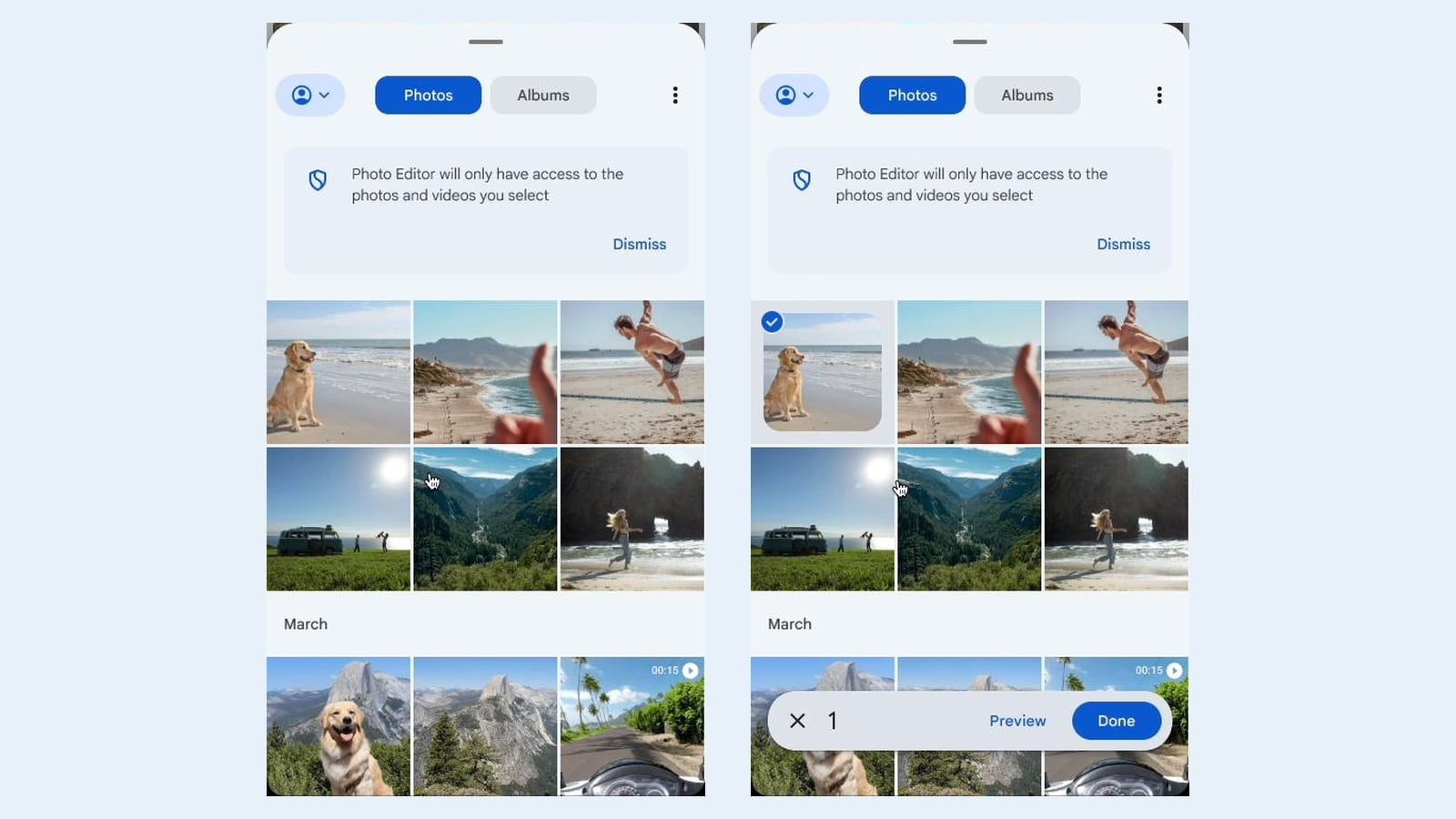
- إذا ظهرت واجهة منتقي الصور، اختر الملف المطلوب. في وضع الاختيار الفردي تختار صورة أو فيديو واحدًا، بينما يسمح وضع الاختيار المتعدد بتحديد أكثر من ملف.
- للتأكد من المحتوى قبل الإضافة، اضغط مطولًا على الصورة المصغرة لعرضها بحجم أكبر، أو استخدم «عرض المحدد» إذا ظهر هذا الخيار.
- راجع الملفات المختارة، وألغِ تحديد أي ملف لا تريد مشاركته، ثم اضغط «إضافة» في وضع الاختيار المتعدد.
- راجع المرفقات داخل التطبيق قبل تنفيذ الإرسال أو النشر؛ اختيار الملف ليس دعوة إلى إرسال بقية الصور.
بحسب جوجل، يمكن اختيار ما يصل إلى 100 صورة أو فيديو، أو عدد أقل يحدده التطبيق. وقد يظهر خيار «تصفح» للوصول إلى مزود ملفات آخر، لكن بعض التطبيقات لا تتيحه. المبدأ هنا أن التطبيق يحصل عبر المنتقي على الوصول إلى الوسائط التي تختارها، وليس إلى المكتبة كلها.
ثانيًا: راجع إذن الصور لتطبيق سبق تثبيته
منتقي الصور لا يغني عن فحص إذن قديم من إعدادات الهاتف. تذكر جوجل أن بعض خطوات إدارة الأذونات على هواتف Pixel تعمل على أندرويد 11 والإصدارات الأحدث؛ أما المسار والشكل فقد يختلفان على هواتف أخرى.
- افتح «الإعدادات»، ثم «التطبيقات».
- اختر التطبيق المقصود، أو افتح «عرض كل التطبيقات» إذا لم يظهر أمامك.
- ادخل إلى «الأذونات»، ثم ابحث عن «الصور والفيديوهات» أو الاسم المقابل الظاهر في جهازك.
- راجع مستوى الوصول المتاح، واختر الإعداد المناسب من الخيارات التي يعرضها الهاتف. لا تبحث عن خيار بعينه إذا كان إصدار جهازك أو التطبيق لا يعرضه.
وللمراجعة حسب نوع الإذن بدلًا من تطبيق واحد، تشرح جوجل مسار «الأمان والخصوصية»، ثم «الخصوصية»، ثم «مدير الأذونات». افتح نوع الإذن المطلوب لمعرفة التطبيقات المرتبطة به، ثم راجع كل تطبيق على حدة. قد تحتاج بعض وظائف التطبيق إلى إذن معين، ولذلك اختبر الوظيفة المطلوبة بعد التعديل بدلًا من منح وصول واسع تلقائيًا.
وماذا عن الصور المحفوظة في Google Photos؟
يمكن للمنتقي عرض صور وفيديوهات نُسخت احتياطيًا إلى Google Photos دون منح التطبيق الآخر المكتبة كاملة. تشترط جوجل أندرويد 13 أو أحدث لهذه الوظيفة. لإدارة ظهورها، افتح Google Photos، ثم صورة الحساب، ثم «إعدادات الصور»، ثم «التطبيقات والأجهزة»، ثم «الوصول إلى صور Google»، ثم «منتقي الصور»، واختر السماح أو عدم السماح. وعند وجود عدة حسابات يمكنك اختيار الحساب الذي يصل إليه المنتقي.
إذا لم تظهر الصور الاحتياطية، تعرض جوجل مسارًا إضافيًا في إعدادات الجهاز: «التطبيقات»، ثم «إعدادات الوسائط السحابية» ضمن القسم العام، ثم اختيار Google Photos والسماح من إعداداته. استخدمه فقط إن كان متاحًا على جهازك.
حدود مهمة قبل الاعتماد على تغيير الإذن
تقليل الوصول مستقبلًا ليس حذفًا لنسخة أرسلتها أو رفعتها من قبل. هذا الدليل يشرح اختيار الملفات وإدارة الإذن، ولا يقدم تغيير الإذن كوسيلة لاسترجاع صور من مستلم أو حذف محتوى من خوادم تطبيق. راجع إعدادات المحتوى وسياسة التطبيق نفسه إذا كان المطلوب حذف نسخة سبق رفعها.
المصادر: دليل منتقي الصور في أندرويد، وتغيير أذونات التطبيقات، واستخدام Google Photos مع المنتقي، وشرح المطورين لحدود الوصول.