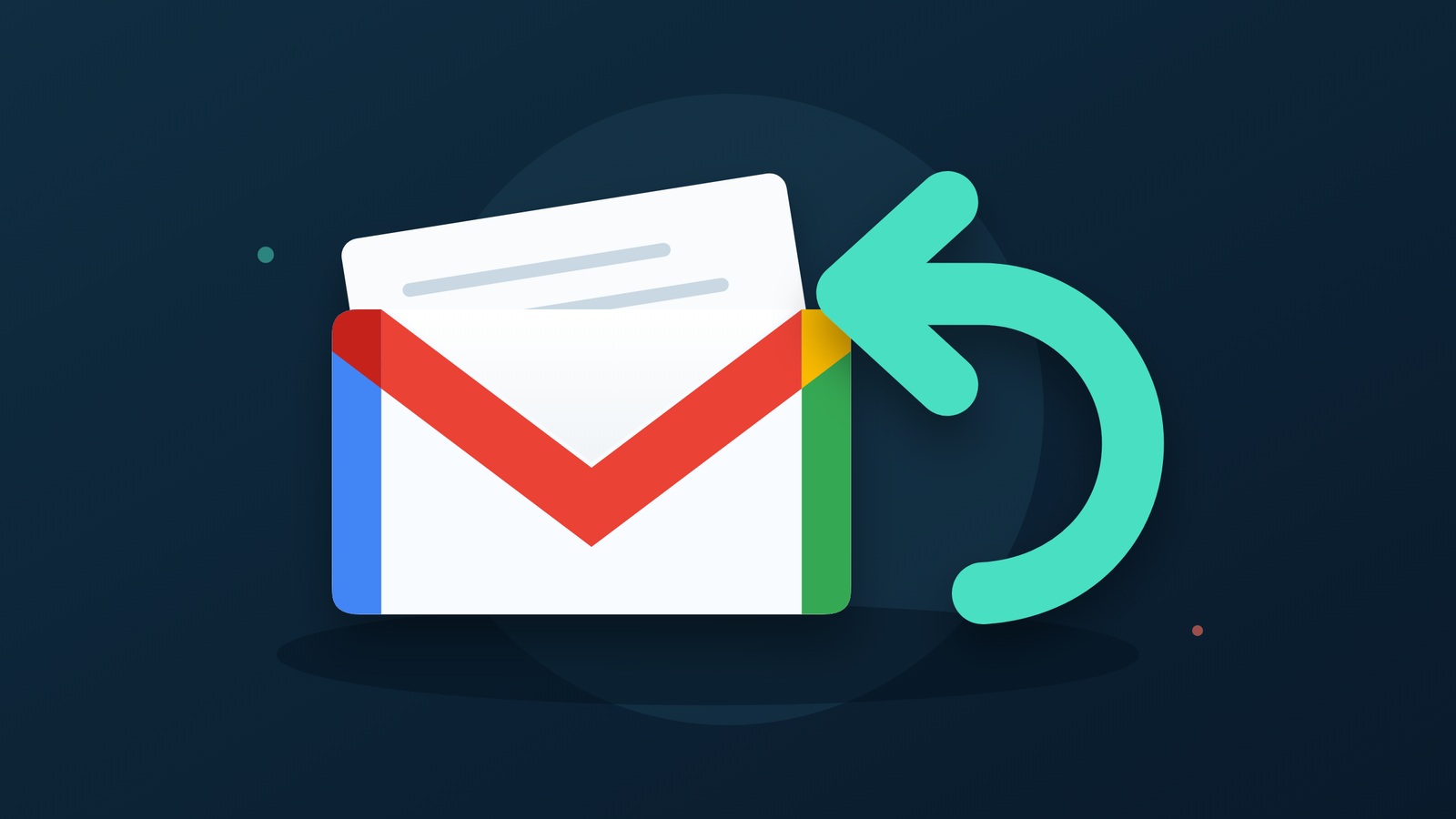
ضغطت «إرسال» ثم انتبهت إلى اسم مستلم خاطئ أو ملف نسيت إرفاقه؟ في Gmail تستطيع إيقاف الرسالة خلال مهلة قصيرة بالضغط على «تراجع» (Undo). وعلى الكمبيوتر، يمكنك زيادة هذه المهلة إلى 30 ثانية. لكن الميزة ليست وسيلة لسحب رسالة وصلت بالفعل إلى بريد الطرف الآخر.
هذا دليل لميزة موجودة، لا إعلان عن تحديث جديد. والخطوات التالية تفرق بين إعداد الكمبيوتر وزر التراجع في تطبيق الهاتف، وفق صفحات دعم جوجل الحالية، حتى لا تعتمد على مهلة غير مضمونة أثناء إرسال رسالة مهمة.
كيف تتراجع عن رسالة Gmail من الكمبيوتر؟
بعد الضغط على «إرسال» مباشرة، انظر إلى الإشعار أسفل يسار نافذة Gmail. سيظهر تأكيد إرسال الرسالة وبجواره خيار «تراجع» (Undo). اضغطه فورًا إذا اكتشفت الخطأ؛ تعود الرسالة إلى نافذة الكتابة لتتمكن من تصحيحها.
لا تبدأ بالبحث في مجلد «المرسلة» أو فتح إعدادات الحساب، لأن فرصة الإلغاء قصيرة. وبعد عودة المسودة، راجع المستلم والعنوان والنص والمرفقات، ثم قرر هل تريد إرسالها من جديد أم تركها مسودة. ظهور المسودة لا يعني أن النسخة المصححة أُرسلت تلقائيًا.
زيادة مهلة التراجع إلى 30 ثانية
- افتح Gmail على الكمبيوتر، ثم اضغط رمز «الإعدادات» أعلى الواجهة.
- اختر «عرض جميع الإعدادات» (See all settings).
- ابحث عن «التراجع عن الإرسال» (Undo Send)، وبجواره «فترة إلغاء الإرسال» (Send cancellation period).
- اختر 5 أو 10 أو 20 أو 30 ثانية. اختيار 30 ثانية يمنحك أكبر مهلة متاحة ضمن هذه الخيارات.
- انزل إلى أسفل صفحة الإعدادات واضغط «حفظ التغييرات» (Save changes).
هذه مهلة للانتباه إلى خطأ سريع، وليست فترة مراجعة طويلة. اخترها قبل الرسالة المهمة، وليس بعدما ترسلها وتكتشف المشكلة. واحتفظ بعادة مراجعة خانة المستلم والملف المرفق قبل الضغط على زر الإرسال أصلًا.
ما الخطوات على أندرويد وآيفون؟
في تطبيق Gmail على هاتف أندرويد أو آيفون أو آيباد، توضح جوجل أن إشعار «تم الإرسال» يظهر بعد الإرسال مباشرة، ومعه خيار «تراجع». اضغط الخيار سريعًا لإيقاف الرسالة والعودة إلى تعديلها.
انتبه إلى الفرق: صفحة دعم الكمبيوتر توثق اختيار 5 أو 10 أو 20 أو 30 ثانية، بينما صفحات أندرويد وآيفون تشرح الضغط الفوري على «تراجع»، ولا تحدد مدة رقمية أو إعدادًا مماثلًا داخل التطبيق. لذلك لا تفترض أن اختيار 30 ثانية على الكمبيوتر يضمن المهلة نفسها في تطبيق الهاتف.
هذه التعليمات تخص Gmail على الويب وتطبيق Gmail نفسه. إذا كنت تستخدم حساب جوجل من خلال Apple Mail أو برنامج بريد آخر، فلا تفترض تطابق الزر أو مدة الإلغاء؛ راجع طريقة التراجع الخاصة بالبرنامج الذي ترسل منه.
هل يمكن سحب الرسالة بعد اختفاء «تراجع»؟
لا تعتمد على Undo Send لاسترجاع رسالة قديمة أو حذفها من صندوق المستلم بعد وصولها. نطاق الميزة هو إلغاء الإرسال خلال الفرصة القصيرة التي تظهر بعد الضغط على الزر. إن انتهت هذه الفرصة، فإرسال تصحيح واضح، عند الحاجة، يختلف عن سحب الرسالة الأولى.
أما إذا كنت تريد وقتًا أطول للمراجعة، فاستخدم جدولة رسائل Gmail وتعديل موعدها. الرسالة المجدولة تنتظر موعدًا لاحقًا ويمكن إلغاء جدولتها قبل تنفيذه؛ وهذا أمر مختلف عن زر «تراجع» الذي يظهر لثوانٍ بعد الإرسال العادي.
الخلاصة: جهّز مهلة الكمبيوتر مسبقًا، واضغط «تراجع» فورًا عند اكتشاف الخطأ على أي جهاز. لا تعتبر الميزة ضمانًا لاستعادة كل رسالة، ولا ترسل بيانات حساسة إلى عنوان تجريبي لاختبارها.
المصادر: دليل جوجل للإرسال والتراجع على الكمبيوتر، وأندرويد، وآيفون وآيباد، وشرح جوجل لزيادة مهلة التراجع.