إذا كانت تنبيهات مواقع غريبة تظهر على هاتفك حتى بعد إغلاق الصفحة، فابدأ بمراجعة أذونات الإشعارات في كروم، لا بتنزيل تطبيق لحظر الإعلانات. يمكنك منع موقع بعينه مع الاحتفاظ بتنبيهات المواقع التي تحتاجها، أو تغيير الإعداد العام للطلبات الجديدة.
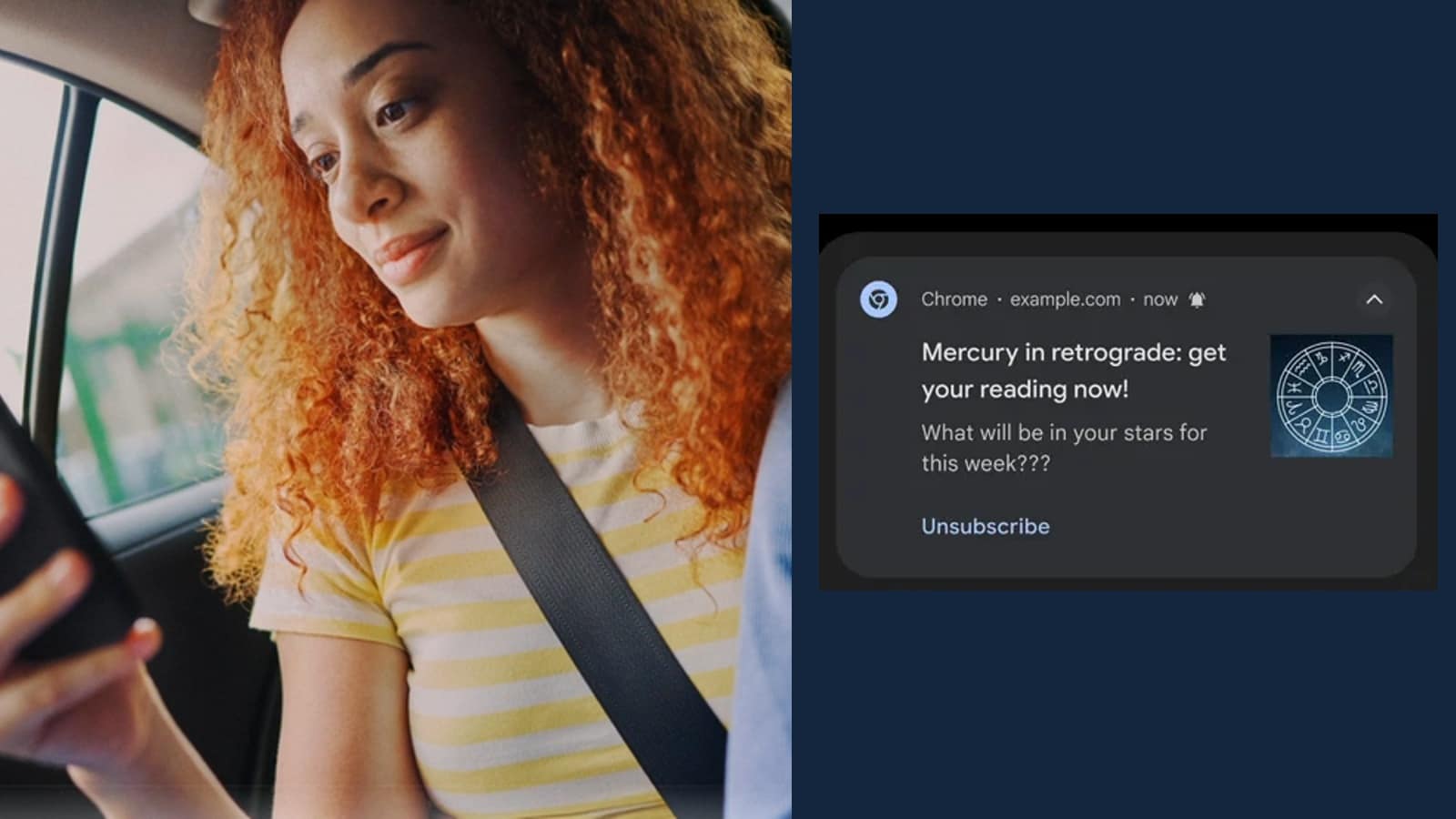
التمييز مهم: إشعار الموقع يظهر ضمن تنبيهات الجهاز ويحمل اسم Chrome وعنوان الموقع، أما النافذة المنبثقة فتفتح أثناء التصفح. لكل منهما إعداد مختلف، وإيقاف أحدهما لا يعني تلقائيًا إيقاف الآخر. هذه الخطوات مبنية على أدلة جوجل الحالية، وقد تختلف ترجمة القوائم ومكانها قليلًا حسب الجهاز والإصدار.
كيف توقف إشعارات موقع على أندرويد؟
- اسحب لوحة الإشعارات واقرأ اسم التطبيق وعنوان الموقع المرسل، من دون الضغط على رابط داخل تنبيه غير موثوق.
- إذا ظهر زر «إلغاء الاشتراك» أو Unsubscribe داخل إشعار Chrome، اضغطه لمنع التنبيهات التالية من ذلك الموقع. تقول جوجل إن هذا الاختصار متاح على بعض الأجهزة؛ ليس شرطًا أن يظهر لديك.
- إذا اخترته بالخطأ وظهر زر «تراجع» أو Undo، يمكنك استخدامه لاستعادة الاشتراك.
عند غياب الاختصار، افتح Chrome بنفسك ثم قائمة النقاط الثلاث، و«الإعدادات» و«إعدادات المواقع» ثم «الإشعارات». راجع المواقع المسموح لها بالإرسال، واختر الموقع المزعج لتغيير إذنه إلى الحظر أو إيقاف إشعاراته، بحسب الواجهة الظاهرة.
ولموقع تعرفه وتريد تعديل إذنه مباشرة، افتحه في كروم ثم استخدم قائمة «عناصر التحكم في الموقع» أو معلومات الصفحة، واختر «الأذونات» ثم «الإشعارات». لا تفتح موقعًا مريبًا فقط للوصول إلى هذا المسار؛ صفحة إعدادات المواقع هي البديل الأنسب حين لا تثق بالعنوان.
هل يمكن منع طلبات الإشعارات كلها؟
نعم. من Chrome على أندرويد افتح النقاط الثلاث ثم «الإعدادات» و«إعدادات المواقع» و«الإشعارات»، وغيّر المفتاح الموجود أعلى الصفحة. راجع أيضًا الأذونات التي منحتها سابقًا بدل الاكتفاء بإغلاق الطلب الجديد ثم افتراض أن كل موقع أصبح محظورًا.
إذا كنت تحتاج إشعارات مواقع محددة لكن تزعجك نوافذ طلب الإذن، فراجع خيار «استخدام رسائل أكثر هدوءًا» أو Use quieter messaging إن ظهر. يقلل هذا الخيار مقاطعة التصفح بطلبات السماح؛ ليس هو نفسه إلغاء إذن موقع سبق أن وافقت عليه.
ما الخطوات على ويندوز وماك؟
- افتح Chrome ثم قائمة النقاط الثلاث و«الإعدادات».
- انتقل إلى «الخصوصية والأمان»، ثم «إعدادات المواقع»، ثم «الإشعارات».
- راجع قائمة المواقع المسموح لها بالإرسال، وغيّر إذن الموقع الذي لا تريده إلى الحظر. ويمكن إضافة عنوان إلى قائمة «غير مسموح بإرسال الإشعارات» عبر زر «إضافة».
- لتغيير سلوك الطلبات المقبلة، اختر الإعداد الافتراضي المناسب في الصفحة نفسها، مثل عدم السماح للمواقع بإرسال الإشعارات.
اتبع مسار الإعدادات من داخل المتصفح نفسه، ولا تستخدم رابطًا داخل رسالة تزعم تنظيف كروم للوصول إلى هذه الخيارات. وإذا تعذر العثور على القوائم، راجع دليل تحديث كروم والتأكد من تطبيق التحديث.
وماذا عن كروم على آيفون وآيباد؟
لا تنقل مسار أندرويد إلى آيفون. يوجّه دليل جوجل مستخدمي iPhone وiPad إلى «الإعدادات» في الجهاز، ثم «الإشعارات» وChrome، وتشغيل «السماح بالإشعارات» أو إيقافه. هذا تحكم في إشعارات التطبيق ككل، وليس قائمة الأذونات نفسها الموجودة في نسخة الكمبيوتر.
إذا كان التنبيه يحمل اسم تطبيق آخر، فابحث عن مصدره الفعلي أولًا؛ تغيير إعداد Chrome لن يوقف تنبيهات تطبيق مختلف.
ماذا تفعل إذا استمر الإزعاج بعد الحظر؟
تحقق أولًا مما إذا كنت ترى إشعارات أم نوافذ منبثقة. لإدارة النوافذ على الكمبيوتر، افتح «الإعدادات» ثم «الخصوصية والأمان» و«إعدادات المواقع» و«النوافذ المنبثقة وعمليات إعادة التوجيه». إيقاف إشعارات موقع لا يحذف تطبيقًا ضارًا ولا يمنع كل إعلان داخل صفحات الويب.
إذا استمرت نوافذ لا تختفي أو تغيّر محرك البحث من دون اختيارك، فاتبع دليل جوجل لإزالة الإعلانات والبرامج غير المرغوب فيها المناسب لجهازك. لا تثبّت أداة يروّج لها التنبيه المزعج نفسه، ولا تعتبر ظهور عبارة تحذير داخل إعلان دليلًا على إصابة الجهاز.
الخلاصة: احظر إذن الموقع المزعج بدل إسكات كل تنبيهات الهاتف بلا تمييز. اختفاء الإشعارات لا يثبت وحده خلو الجهاز من البرامج الضارة، لكنه يعالج إذن الإرسال الذي منحته لذلك الموقع.
المصادر: أدلة Chrome الرسمية لإدارة الإشعارات على أندرويد والكمبيوتر وآيفون وآيباد، وإدارة النوافذ المنبثقة، وشرح جوجل لحماية الإشعارات. الصور الرسمية توضيحية، وقد تختلف واجهتك عن الأمثلة المعروضة.