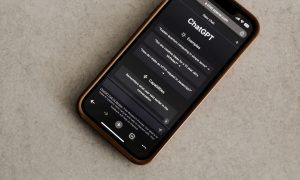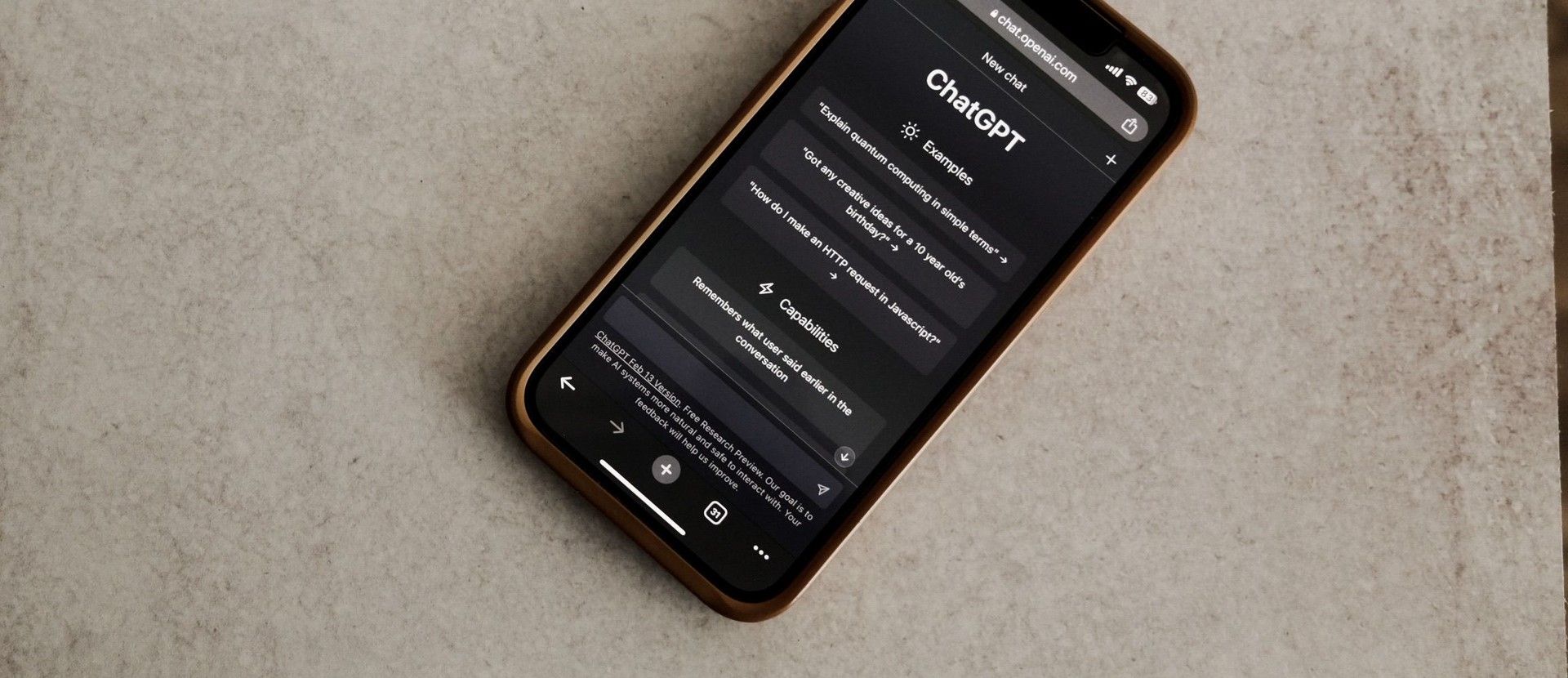
أتاحت OpenAI ربط ChatGPT مباشرةً ببريد iCloud وتقويم آبل عبر إضافتين جديدتين، بحيث يستطيع المساعد الذكي البحث في رسائلك وقراءتها وتلخيص بريدك الوارد وإرسال رسائل من عنوان iCloud الخاص بك، إلى جانب الاطلاع على مواعيدك القادمة وإنشاء أحداث جديدة في التقويم وتعديل القائم منها.
وأعلنت OpenAI عن الإضافتين في 27 أكتوبر، وتوثّق صفحة المساعدة الرسمية للشركة أن الإطلاق عالمي ويتم تدريجيًا، وأنه يشمل جميع خطط ChatGPT بما فيها الخطة المجانية، على الويب وتطبيق سطح المكتب وتطبيق آيفون. ولم يرد أي ذكر لنظام أندرويد في الإعلان، لذا إن كنت من مستخدمي أندرويد فالخيار غير متاح لك حتى الآن.
ماذا تستطيع الإضافتان فعله؟
تُثبَّت الإضافتان منفصلتين، وتحمل كل منهما صلاحيات قراءة وكتابة:
- بريد iCloud: البحث في رسائل البريد وقراءتها، وتلخيص البريد الوارد، وإدارة الرسائل والمسودات، والبحث في جهات اتصال iCloud، وإرسال بريد إلكتروني من عنوان iCloud الخاص بك.
- تقويم iCloud: قراءة الأحداث والبحث فيها، وإنشاء أحداث جديدة وتحديث الأحداث الحالية، ويشمل ذلك أي تقويم تتم مزامنته عبر iCloud بما فيها الأحداث التي تراها في تطبيق التقويم على آيفون.
وتضيف OpenAI أن البحث في جهات الاتصال متاح بصلاحية قراءة فقط ضمن الإضافتين، بينما لا يشمل هذا الإطلاق إضافات مستقلة لجهات الاتصال أو التذكيرات.
ما حدود العمل مع بريد iCloud؟
تعمل إضافة البريد فقط مع العناوين المنتهية بـ @icloud.com و@me.com و@mac.com. وإذا أضفت حساب Gmail أو Outlook إلى تطبيق Mail على أجهزتك، فلن يتمكن ChatGPT من الوصول إلى تلك الرسائل عبر هذه الإضافة؛ فالاتصال يتم مباشرة مع حساب iCloud نفسه، لا مع تطبيق البريد على جهازك.
وللتقويم شرط مختلف: تُدخل البريد الإلكتروني الأساسي لحساب Apple Account الخاص بك، الذي قد يختلف عن عنوان بريد iCloud الذي تستخدمه للمراسلات.
كيف تربط حسابك خطوة بخطوة؟
لا تسمح آبل لـChatGPT باستخدام كلمة مرور حسابك العادية، بل تحتاج إلى كلمة مرور خاصة بالتطبيق يمكنك إلغاؤها في أي وقت:
- تأكد من تفعيل المصادقة الثنائية في حساب Apple Account الخاص بك.
- انتقل إلى account.apple.com ثم قسم «تسجيل الدخول والأمان»، وافتح «كلمات المرور الخاصة بالتطبيقات» وأنشئ كلمة مرور جديدة مخصصة لـChatGPT.
- في ChatGPT، افتح الإعدادات ثم «الإضافات» (Plugins)، وابحث عن iCloud Mail وiCloud Calendar وأضفهما.
- أدخل بريدك على iCloud وكلمة المرور الخاصة بالتطبيق، واستخدم البريد الأساسي لحساب Apple Account في حالة التقويم.
- ابدأ محادثة جديدة واسأل عن رسائلك أو مواعيدك، ويمكنك كتابة الرمز @ لاختيار الإضافة مباشرة. جرّب مثلًا: «ابحث في بريدي عن الفواتير غير المدفوعة هذا الأسبوع» أو «ما مواعيدي غدًا؟».
ماذا عن الخصوصية والأذونات؟
ربط صندوق بريدك يعني منح ChatGPT وصولًا إلى رسائلك الخاصة، لذا انتبه لإعدادات الأذونات. وتوفر OpenAI مستويات متدرجة للصلاحيات، من «السؤال دائمًا» قبل أي قراءة أو إجراء، إلى «السماح بكل الإجراءات»، وتنصح صفحة المساعدة الرسمية بأن هذا المستوى الأخير «يحمل مخاطر مرتفعة» لأن الإجراءات المدعومة قد تُنفَّذ دون تأكيد إضافي منك.
ونوصي بالبدء بخيار «السؤال دائمًا»، حتى لا يُرسِل ChatGPT رسالة بريد من عنوانك دون موافقتك في كل مرة. وتشير صفحة المساعدة أيضًا إلى أن أذونات التطبيقات منفصلة عن إعدادات استخدام المحتوى لتحسين النماذج؛ فإذا كنت لا ترغب في استخدام محتوى محادثاتك في التدريب، راجع خيار «تحسين النموذج للجميع» ضمن عناصر التحكم في البيانات داخل إعدادات ChatGPT.
ولإيقاف الوصول لاحقًا، أزل الإضافتين من إعدادات ChatGPT، ثم احذف كلمة المرور الخاصة بالتطبيق من صفحة حساب Apple الخاص بك.
المصادر
صفحة OpenAI الرسمية للتطبيقات المتصلة في ChatGPT: help.openai.com — تقرير MacRumors عن الإطلاق: macrumors.com — تغطية عرفني دوت كوم: 3arrafni.com