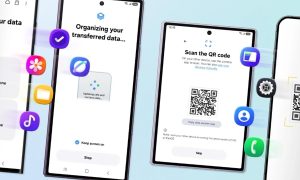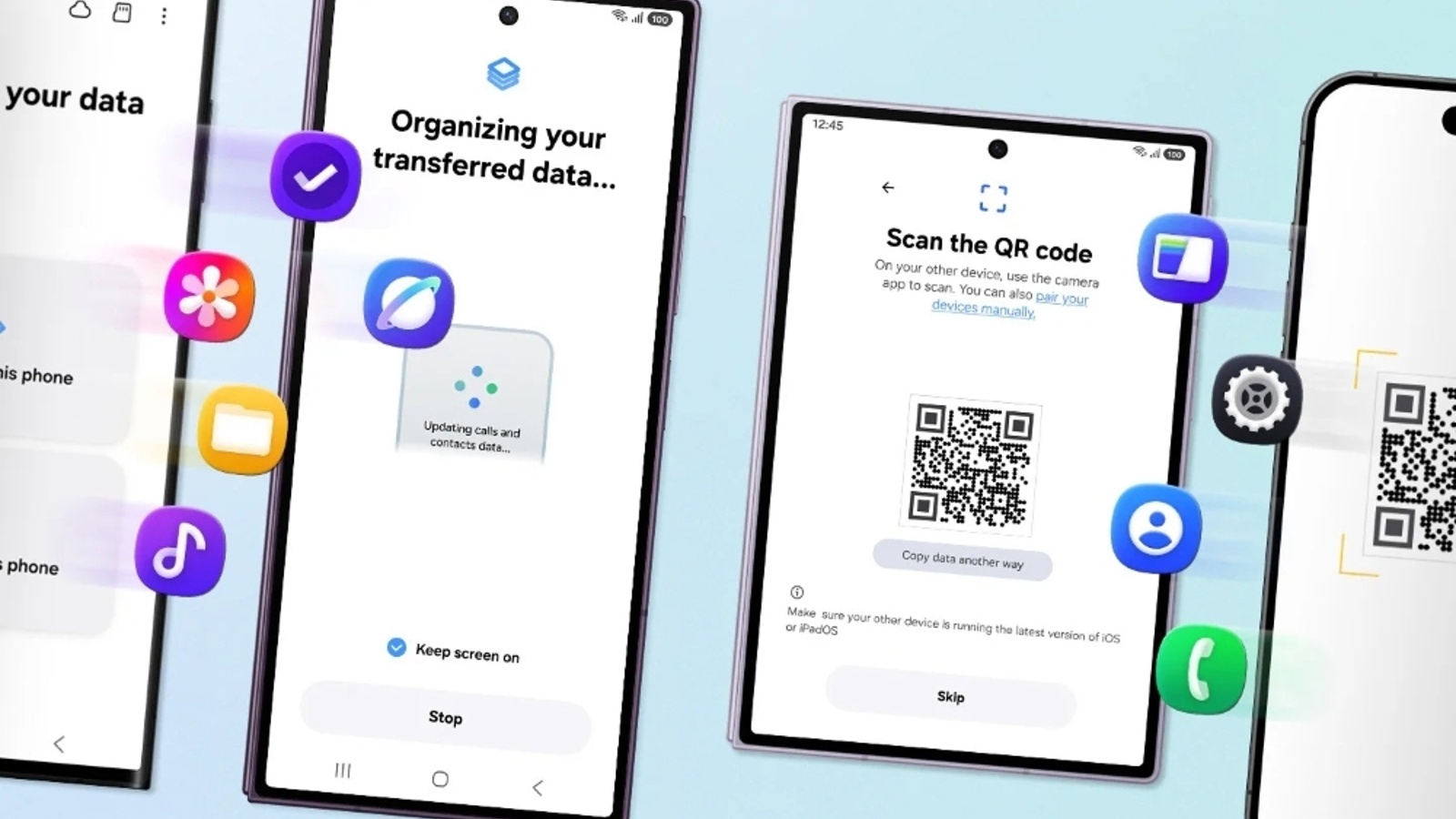
عن الصورة: تصميم ترويجي توضيحي من سامسونج يشرح نقل البيانات عبر Smart Switch.
إذا كنت تنتقل من آيفون إلى هاتف سامسونج جالاكسي، يوفر «Smart Switch» طرقًا لنقل البيانات بالكابل أو لاسلكيًا أو من iCloud. أما الطريقة الجديدة التي تبدأ بمسح رمز QR من دون تثبيت التطبيق على الآيفون، فتشترط iOS 26.6 أو أحدث، وجالاكسي يعمل بأندرويد 17 وواجهة One UI 9 أو أحدث، وفق دليل سامسونج.
لا تنطبق هذه الشروط على كل طرق النقل القديمة؛ فإذا لم يتوافر الإصدار المطلوب على أحد الجهازين، راجع خيارات النقل المتوافقة مع طرازك بدل افتراض تعطل التطبيق. وتوصي سامسونج بالكابل عندما تريد نقل أكبر عدد ممكن من أنواع البيانات.
قبل أن تبدأ
حدّث الجهازين وتحقق من وجود مساحة تكفي للبيانات على الهاتف الجديد، واشحنهما جيدًا. احتفظ بنسخة احتياطية من ملفاتك المهمة، ولا تمسح الآيفون القديم قبل مراجعة ما انتقل فعليًا. ولا تفترض أن كل تطبيق أو جلسة تسجيل دخول أو محتوى سحابي سينتقل بالطريقة نفسها.
وترتبط طريقة QR الجديدة بأجهزة وإصدارات محددة، بينها سلسلة Galaxy Z8 وفق إعلان سامسونج. وللسوق المحلية، يمكنك مراجعة تفاصيل الطلب المسبق على Galaxy Z Fold 8 في مصر، لكن توافر الهاتف للبيع ليس إثباتًا لتوافق كل خدمة أو مشغل معه.
1. اربط الجهازين أثناء إعداد جالاكسي
شغّل الهاتف الجديد وابدأ الإعداد. عند سؤالك عن نقل البيانات من جهاز قديم، اختر آيفون أو آيباد. يظهر رمز QR على شاشة جالاكسي؛ افتح كاميرا الآيفون لقراءته، ثم ضع الجهازين بجوار بعضهما واضغط «متابعة» على الآيفون.
إذا طُلب رمز قفل الآيفون، أدخله على جهازك نفسه للموافقة على الاتصال. لا ترسله لأي شخص ولا تدخله في موقع خارجي. وتُستكمل الأذونات على الشاشات الرسمية للجهازين.
2. اختر البيانات وراقب النقل
اتبع خطوات «التالي» و«الموافقة»، وراجع أذونات Smart Switch قبل السماح بها. ثم حدد أنواع البيانات المطلوبة من الآيفون واترك النقل يكتمل، مع متابعة التقدم على جالاكسي.
تختلف البيانات المتاحة باختلاف الإصدار وطريقة الاتصال. وتذكر سامسونج أن ملفات iCloud الكبيرة قد تحتاج إلى مسار بالكابل بعد تنزيلها إلى الكمبيوتر، لذلك لا تتعامل مع النقل اللاسلكي بوصفه حلًا مضمونًا لكل مكتبة مهما كان حجمها.
3. أكمل الإعداد وافحص النتيجة
اضبط قفل الشاشة وخيارات خدمات جوجل وسامسونج وفق تفضيلاتك، ثم افتح إشعار Smart Switch بعد الإعداد لمراجعة النتائج. افحص جهات الاتصال والرسائل وعينة من الصور والفيديوهات داخل تطبيقاتها، وسجّل الدخول من جديد إلى التطبيقات التي تحتاج ذلك.
إذا كنت ستستخدم رقمك على الهاتف الجديد، أوقف iMessage على الآيفون حتى لا تستمر الرسائل في التوجه إلى خدمة آبل. ولا تبدأ حذف الجهاز القديم أو إعادة ضبطه إلا بعد التأكد من بياناتك وحساباتك ووسيلة استقبال رموز التحقق.
ماذا عن واتساب وeSIM؟
لا تفترض انتقال سجل واتساب ضمن كل عملية لاسلكية. يذكر دليل سامسونج أن استعادته قد تتم بخطوات منفصلة واتصال سلكي بعد النقل، مع اتباع تعليمات التحقق الظاهرة على الشاشة. وراجع تعليمات واتساب المناسبة لنوع الجهازين بدل افتراض أن نسخة iCloud تُستعاد مباشرة كنسخة أندرويد.
ويذكر إعلان سامسونج نقل معلومات eSIM ضمن الإمكانات المطورة، لكنه لا يثبت وحده دعم نقل خطك المصري أو إلغاء إجراءات شركة الاتصالات. تحقق من مشغلك قبل تغيير الهاتف أو حذف الشريحة الإلكترونية من الجهاز القديم.
إذا توقف النقل
يقول دليل سامسونج إن توقف النقل اللاسلكي يعيد المستخدم إلى شاشة الاتصال عند إعادة تشغيل Smart Switch، ويمكن المحاولة من البداية. لا تحذف الملفات الأصلية لمحاولة إصلاح المشكلة. وإذا لم تتوافق الإصدارات، استخدم طريقة الكابل أو iCloud التي يدعمها طرازك، مع مراجعة الدليل الرسمي.
المصادر: دليل سامسونج لطريقة QR المحدثة، وخيارات النقل من آيفون، وشروط الإمكانات الجديدة. قد تختلف أسماء القوائم حسب الطراز ولغة النظام.